
Microsoft Teams: SharePoint-Links mit Vorschaukarte teilen
Von Alexander HäffnerVeröffentlicht am 1 Min. Lesezeit
Dieser Beitrag wurde KI-gestützt erstellt.
Ein roher Link in einem Chat sagt wenig darüber aus, was sich dahinter verbirgt. Microsoft Teams wertet geteilte SharePoint-Links deshalb optisch auf.
Was ändert sich beim Teilen von SharePoint-Links?
Auf dem Desktop zeigt Teams bei geteilten SharePoint-Seiten jetzt eine Vorschaukarte. Der Link klappt automatisch zu einer Karte mit Vorschaubild und einer kurzen Beschreibung der Seite auf.
Was bringt die Vorschau?
- Auf einen Blick erkennen, was hinter einem geteilten Link steckt.
- Weniger Rückfragen, worum es bei einem Link geht.
- Geteilte Inhalte wirken übersichtlicher und einladender.
Was sich in einer geteilten Datei inzwischen getan hat, zeigt Catch Up in Microsoft 365.
Ähnlich schnell geht es mit Fotos: Bilder in Teams mit Quick Share teilen.
Häufige Fragen
Für welche Links gilt die Vorschau?
Für geteilte SharePoint-Seiten im Teams-Desktop.
Muss ich etwas einrichten?
Nein, die Vorschau erscheint automatisch. Die Funktion ist in Microsoft Teams enthalten.
Ändert sich der Link selbst durch die Vorschaukarte?
Nein. Die Karte ist nur eine Darstellung; dahinter steckt weiterhin derselbe Link auf die SharePoint-Seite, und die Berechtigungen der Seite gelten unverändert. Wer keinen Zugriff hat, kann die Seite auch über die Karte nicht öffnen.
So unterstützt Sie die High5Manufaktur GmbH
Wir richten Teams und SharePoint so ein, dass Zusammenarbeit und Wissensaustausch im Unternehmen leichtfallen. Im kostenlosen Erstgespräch klären wir Ihren Bedarf. Wie wir Microsoft Teams und SharePoint für kleine Unternehmen aufsetzen, lesen Sie auf unserer Leistungsseite.
Mehr zum Thema: Alle Artikel und die wichtigsten Fragen stehen im Ratgeber Microsoft 365.
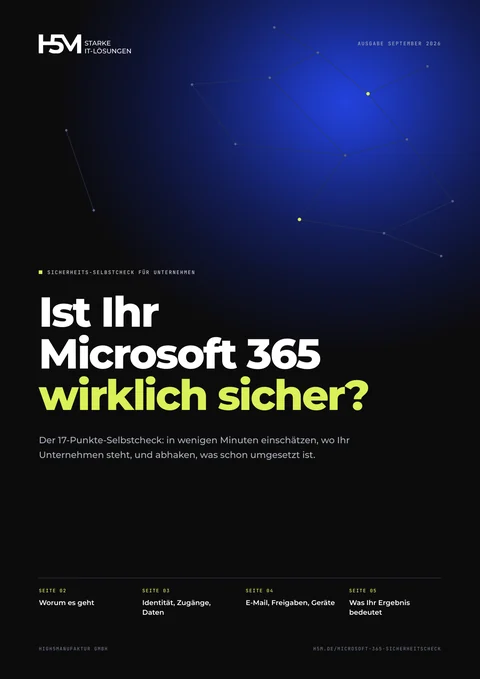 Kostenlos als PDFMicrosoft 365 Sicherheits-SelbstcheckDie Checkliste mit 17 Punkten, die Sie selbst nachsehen und abhaken, von MFA bis Backup. In wenigen Minuten wissen Sie, wo Ihr Unternehmen steht.Checkliste anfordern
Alexander Häffner
Geschäftsführer der High5Manufaktur GmbH. Betreut seit 2021 kleine und mittlere Unternehmen bei Microsoft 365, IT-Sicherheit und Digitalisierung.
Das könnte Sie auch interessieren
Newsletter
Tipps und News per E-Mail
Neue Ratgeber und Wichtiges zu Microsoft 365 und IT-Sicherheit von der High5Manufaktur GmbH. Abmelden können Sie sich jederzeit über den Link in jeder E-Mail.
Fehler entdeckt oder eine Anmerkung zum Thema? Schreiben Sie uns an info@h5m.de. Wir freuen uns über Ihren Hinweis.