Microsoft Forms im Unternehmen: Umfragen, Anmeldungen und Checklisten in 15 Minuten
Von Alexander HäffnerVeröffentlicht am 4 Min. Lesezeit
Dieser Beitrag wurde KI-gestützt erstellt.
Microsoft Forms ist in den gängigen Microsoft-365-Plänen für Unternehmen bereits enthalten. Wer Kundenfeedback einholen, Anmeldungen sammeln oder interne Abfragen durchführen möchte, braucht dafür also kein zusätzliches Gratis-Tool mit unklarem Datenstandort: Das Werkzeug ist mit dem bestehenden Abo lizenziert, die Antworten lassen sich direkt in Excel auswerten, und die Daten europäischer Tenants speichert Microsoft nach eigener Dokumentation auf Servern in Europa. Ein einfaches Formular ist in rund 15 Minuten erstellt und verschickt.
In welchen Microsoft-365-Plänen ist Forms enthalten?
Laut der offiziellen Servicebeschreibung auf Microsoft Learn ist Microsoft Forms unter anderem in Microsoft 365 Business Basic, Business Standard und Business Premium enthalten, ebenso in den Enterprise-Plänen E1, E3 und E5. Sie erreichen Forms im Browser über forms.office.com oder über das App-Menü im Microsoft-365-Portal. Die Kapazitäten sind großzügig bemessen: Laut Microsoft-Support kann jeder Benutzer bis zu 400 Formulare anlegen, ein Formular darf bis zu 200 Fragen enthalten und bis zu 5 Millionen Antworten sammeln.
Drei Einsatzszenarien aus dem KMU-Alltag
- Kundenfeedback: Nach Projektabschluss fragen Sie mit einer Bewertungsskala und einem Freitextfeld ab, wie zufrieden der Kunde war und was beim nächsten Mal besser laufen soll.
- Anmeldungen: Für Schulungen, Firmenveranstaltungen oder Wartungstermine sammeln Sie Anmeldungen mit Enddatum, auf Wunsch mit genau einer Antwort pro Person.
- Interne Abfragen und Checklisten: Terminpräferenzen fürs Teammeeting, Materialbedarf, ein standardisiertes Übergabeprotokoll oder eine kurze Mitarbeiterbefragung, alles ohne E-Mail-Rundlauf mit zwanzig Antworten.
Geht es nur darum, einen gemeinsamen Termin zu finden, ist die Terminplanungsumfrage in Outlook der kürzere Weg.
So erstellen Sie Ihr erstes Formular
Unter forms.office.com wählen Sie „Neues Formular", vergeben einen Titel und fügen Fragen hinzu. Als Fragetypen stehen laut Microsoft-Support Auswahl, Text, Bewertung und Datum bereit, dazu unter „Weitere Fragetypen" Rangfolge, Likert-Skalen und Dateiupload. Mit Verzweigungslogik überspringen Antwortende automatisch Fragen, die sie nicht betreffen.
Vor dem Versand lohnt der Blick in die Einstellungen: Dort legen Sie fest, ob jeder antworten darf oder nur Personen in Ihrer Organisation, ob Namen erfasst werden, ob pro Person nur eine Antwort möglich ist und in welchem Zeitraum das Formular Antworten annimmt. Den fertigen Link verschicken Sie per E-Mail oder betten das Formular in Teams oder SharePoint ein.
Auswertung ohne Handarbeit in Excel
Eingehende Antworten fasst Forms in einer Echtzeitübersicht mit Diagrammen zusammen. Für die tiefere Auswertung öffnen Sie die Ergebnisse in Excel: Die Arbeitsmappe wird im OneDrive Ihres Geschäftskontos gespeichert und hält in aktuellen Excel-Versionen eine Datenverbindung zum Formular, neue Antworten fließen also in die bereits vorhandene Mappe nach. Filter, Pivot-Tabellen und Diagramme funktionieren darauf wie gewohnt.
Damit die Auswertung sauber bleibt, helfen in der Tabelle Dropdown-Listen statt freier Texteingabe.
Datenschutz: der eigentliche Vorteil gegenüber Gratis-Tools
Bei kostenlosen Umfragediensten ist vor dem Einsatz zu klären, wo die Daten gespeichert werden und ob ein Vertrag zur Auftragsverarbeitung angeboten wird. Jedes zusätzliche Tool bedeutet einen weiteren Anbieter, den Sie prüfen und dokumentieren müssen. Bei Forms bleibt die Verarbeitung dagegen im bestehenden Microsoft-365-Vertragsrahmen, und Microsoft dokumentiert auf Microsoft Learn ausdrücklich, dass Formulardaten europäischer Tenants auf Servern in Europa gespeichert werden. Ihre IT kann Forms zudem zentral im Microsoft 365 Admin Center steuern. Wie Sie solche Prüfungen systematisch angehen, zeigt unsere Übersicht zur IT-Compliance im Mittelstand.
Wo die Grenzen liegen
Forms ist ein Werkzeug für Abfragen, kein Prozessmotor. Mehrstufige Genehmigungen oder automatische Folgeaktionen erfordern die Anbindung an Power Automate. Die optische Anpassung ist begrenzt, das Layout folgt den Microsoft-Vorgaben. Und für Passwörter oder ähnlich sensible Angaben ist ein Formular der falsche Ort; Microsoft blockiert Formulare, die auf solche Abfragen hindeuten, automatisiert.
Häufige Fragen
Ist Microsoft Forms in meinem Abo enthalten?
In den Business-Plänen Basic, Standard und Premium sowie in den Enterprise-Plänen ist Forms enthalten. Welche Lizenzen in Ihrem Tenant tatsächlich gebucht sind, sehen Sie im Microsoft 365 Admin Center; im Zweifel prüfen wir das für Sie.
Können Kunden ohne Microsoft-Konto antworten?
Ja. Mit der Einstellung „Jeder kann antworten" füllen auch externe Personen das Formular ohne Anmeldung aus. Für interne Abfragen beschränken Sie die Teilnahme auf Ihre Organisation und lassen Namen automatisch erfassen.
Wo werden die Antworten gespeichert?
Microsoft speichert Forms-Daten für europäische Tenants nach eigener Angabe auf Servern in Europa. Die Excel-Auswertung liegt im OneDrive des Formularbesitzers und damit ebenfalls in Ihrem Microsoft-365-Tenant.
So unterstützt Sie die High5Manufaktur GmbH
Die High5Manufaktur GmbH betreut kleine und mittlere Unternehmen im Raum Karlsruhe rund um Microsoft 365. Wir prüfen, welche Werkzeuge in Ihren Lizenzen bereits enthalten sind, richten sie sauber ein und zeigen Ihrem Team den praktischen Einsatz, von der Lizenzberatung für Microsoft 365 bis zur laufenden Betreuung. Sprechen Sie uns an, wenn Sie Umfragen und Anmeldungen künftig ohne zusätzliche Tools abwickeln möchten.
Quellen
Mehr zum Thema: Alle Artikel und die wichtigsten Fragen stehen im Ratgeber Microsoft 365.
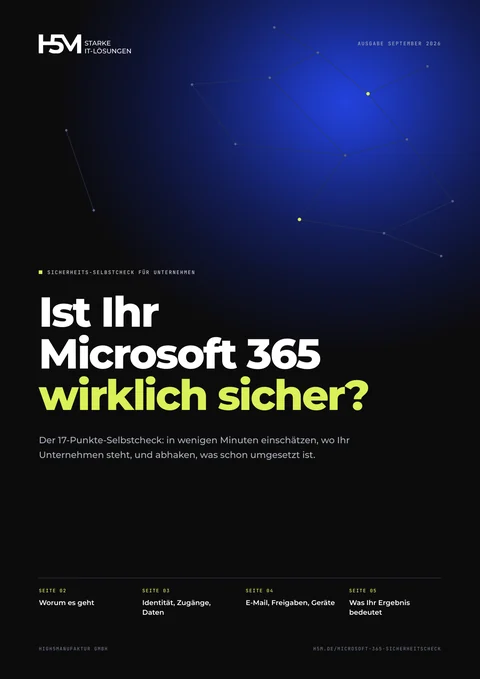 Kostenlos als PDFMicrosoft 365 Sicherheits-SelbstcheckDie Checkliste mit 17 Punkten, die Sie selbst nachsehen und abhaken, von MFA bis Backup. In wenigen Minuten wissen Sie, wo Ihr Unternehmen steht.Checkliste anfordern
Alexander Häffner
Geschäftsführer der High5Manufaktur GmbH. Betreut seit 2021 kleine und mittlere Unternehmen bei Microsoft 365, IT-Sicherheit und Digitalisierung.
Das könnte Sie auch interessieren
Newsletter
Tipps und News per E-Mail
Neue Ratgeber und Wichtiges zu Microsoft 365 und IT-Sicherheit von der High5Manufaktur GmbH. Abmelden können Sie sich jederzeit über den Link in jeder E-Mail.
Fehler entdeckt oder eine Anmerkung zum Thema? Schreiben Sie uns an info@h5m.de. Wir freuen uns über Ihren Hinweis.