
Abwesenheitsnotiz in Outlook richtig einrichten: informativ nach innen, sparsam nach außen
Von Alexander HäffnerVeröffentlicht am 4 Min. Lesezeit
Dieser Beitrag wurde KI-gestützt erstellt.
Eine gute Abwesenheitsnotiz in Outlook besteht aus drei Bausteinen: einem festen Zeitraum mit Start und Ende, einer informativen Antwort für die eigene Organisation und einer bewusst knappen Antwort an alle anderen. Outlook unterstützt genau diese Trennung von Haus aus, Sie müssen die Optionen nur konsequent nutzen.
So richten Sie automatische Antworten ein
Die Funktion heißt in Outlook „Automatische Antworten" und steht laut Microsoft Support für Exchange- und Microsoft-365-Konten zur Verfügung. Der Weg unterscheidet sich je nach Version:
- Neues Outlook für Windows: Registerkarte „Ansicht", dann „Ansichtseinstellungen", „Konten", „Automatische Antworten"
- Klassisches Outlook: „Datei", dann „Automatische Antworten"
- Outlook im Web: Zahnradsymbol oben rechts, „E-Mail", „Automatische Antworten"
Gut zu wissen: Outlook sendet die automatische Antwort an jeden Absender nur einmal je Aktivierung. Wer Ihnen während Ihrer Abwesenheit mehrfach schreibt, bekommt die Notiz also nicht bei jeder Nachricht erneut.
Für wiederkehrende Formulierungen im Alltag lohnen sich Textbausteine in Outlook.
Fester Zeitraum statt Dauerzustand
Aktivieren Sie immer die Option, Antworten nur während eines bestimmten Zeitraums zu senden, mit Start- und Endzeitpunkt. Nach Ablauf schaltet Outlook die automatischen Antworten selbst wieder ab. Ohne Zeitraum bleibt die Notiz aktiv, bis jemand sie manuell deaktiviert, und genau das geht im Tagesgeschäft gern unter. In Outlook im Web können Sie im selben Schritt den Kalender für den Zeitraum blockieren, neue Einladungen automatisch ablehnen und bestehende Besprechungen absagen lassen.
Setzen Sie das Enddatum auf den ersten Arbeitstag nach der Rückkehr, nicht auf den letzten Urlaubstag. So fängt die Notiz auch Nachrichten ab, die am Rückreisetag eintreffen.
Intern informativ, extern sparsam
Outlook erlaubt zwei getrennte Texte: einen für Absender innerhalb Ihrer Organisation und optional einen zweiten für Absender außerhalb. Nutzen Sie diese Trennung aktiv.
Nach innen darf die Notiz konkret sein: wer vertritt, für welche Themen, mit Durchwahl oder Teams-Kontakt, dazu der Rückkehrtag. Das erspart Kolleginnen und Kollegen Suchen und Rückfragen.
Nach außen gilt das Gegenteil. Eine Abwesenheitsnotiz geht automatisch an jeden Absender, auch an Spammer und Betrüger. Sie bestätigt, dass die Adresse aktiv ist, und liefert im Zweifel Material für Social Engineering: Wer weiß, dass die Geschäftsführung bis zu einem bestimmten Datum nicht erreichbar ist, hat ein bekanntes Zeitfenster für Betrugsversuche in deren Namen. In die externe Notiz gehören deshalb nur der Abwesenheitszeitraum und eine zentrale Kontaktadresse. Nicht hinein gehören private Mobilnummern, Abwesenheitsgründe, Reiseziele, Kunden- oder Projektnamen. Aktivieren Sie außerdem, wo verfügbar, die Option, externe Antworten nur an die eigenen Kontakte zu senden; Microsoft empfiehlt das, um automatische Antworten an Newsletter und Junk-Mails zu vermeiden. Wie Ihr Team solche Angriffsmuster erkennt, üben wir im Awareness-Training für Beschäftigte; die technischen Schutzschichten dahinter beschreibt unsere Seite zur E-Mail-Sicherheit für Unternehmen.
Auch die automatische Antwort nach außen ist geschäftliche Post. Welche Pflichtangaben in eine Firmensignatur gehören, zeigt ein eigener Beitrag.
Häufige Fragen
Warum erhält ein Absender meine Abwesenheitsnotiz nur einmal?
Outlook merkt sich je Aktivierung, wer die automatische Antwort bereits erhalten hat, und antwortet demselben Absender nicht erneut. Das verhindert unter anderem endlose Antwortschleifen zwischen zwei Postfächern. Schalten Sie die automatischen Antworten aus und wieder ein, beginnt die Zählung von vorn.
Was gehört in die externe Abwesenheitsnotiz und was nicht?
Hinein gehören der Zeitraum beziehungsweise das Rückkehrdatum und eine allgemeine Kontaktmöglichkeit, etwa die zentrale Info-Adresse. Verzichten Sie auf Gründe, Reiseziele, private Rufnummern und interne Zuständigkeiten. Externe brauchen die Information, dass ihr Anliegen weiterbearbeitet wird, nicht, wie Ihr Unternehmen intern organisiert ist.
Funktionieren automatische Antworten auch mit IMAP- oder POP-Konten?
Nein. Für Konten ohne Exchange bietet Outlook die Funktion nicht an. Microsoft Support beschreibt als Ausweg eine Regel mit einer Antwortvorlage; dafür muss Outlook auf dem Rechner während der gesamten Abwesenheit geöffnet bleiben. Verlässlicher ist ein Microsoft-365-Postfach, bei dem der Server die Antworten übernimmt, unabhängig davon, ob ein Gerät läuft.
So unterstützt Sie die High5Manufaktur GmbH
Die High5Manufaktur GmbH betreut kleine und mittlere Unternehmen im Raum Karlsruhe rund um Exchange Online in Microsoft 365. Wir richten automatische Antworten sauber ein, hinterlegen Vorlagen für interne und externe Texte und sorgen dafür, dass Vertretungsregeln und Postfächer zu Ihrer Organisation passen. Rufen Sie uns an oder schreiben Sie an info@h5m.de.
Quellen
- Microsoft Support: Einrichten automatischer Abwesenheitsantworten in Outlook, https://support.microsoft.com/de-de/outlook/mail/how-to-set-up-out-of-office-automatic-replies-in-outlook
- Microsoft Support: Verwenden von Regeln zum Erstellen einer Abwesenheitsnachricht in Outlook, https://support.microsoft.com/de-de/outlook/use-rules-to-create-an-out-of-office-message-in-outlook
Mehr zum Thema: Alle Artikel und die wichtigsten Fragen stehen im Ratgeber Postfächer und Outlook.
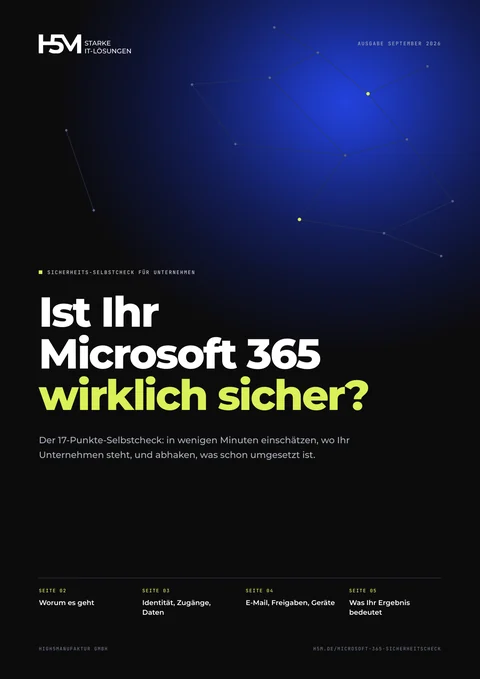 Kostenlos als PDFMicrosoft 365 Sicherheits-SelbstcheckDie Checkliste mit 17 Punkten, die Sie selbst nachsehen und abhaken, von MFA bis Backup. In wenigen Minuten wissen Sie, wo Ihr Unternehmen steht.Checkliste anfordern
Alexander Häffner
Geschäftsführer der High5Manufaktur GmbH. Betreut seit 2021 kleine und mittlere Unternehmen bei Microsoft 365, IT-Sicherheit und Digitalisierung.
Das könnte Sie auch interessieren
Newsletter
Tipps und News per E-Mail
Neue Ratgeber und Wichtiges zu Microsoft 365 und IT-Sicherheit von der High5Manufaktur GmbH. Abmelden können Sie sich jederzeit über den Link in jeder E-Mail.
Fehler entdeckt oder eine Anmerkung zum Thema? Schreiben Sie uns an info@h5m.de. Wir freuen uns über Ihren Hinweis.